⚠️ Diese Seite verbindet Sie mit Atovias Partnern und Affiliate-Märkten. Wir können für Aktivitäten über diese Links eine Provision von Affiliate-Partnern erhalten. Rabattangebote können sich jederzeit gemäß den Richtlinien ändern! Seien Sie versichert, es fallen keine zusätzlichen Kosten für Sie an! Wir hoffen, dass Sie dadurch Zeit beim Finden der richtigen Artikel sparen!
Ihr wollt gemeinsam Filme schauen, wohnt aber in verschiedenen Städten? Dann ist ein eigener Filmabend-Kanal auf Discord die einfachste Lösung. Er ist in zehn Minuten eingerichtet, und danach reicht ein Klick, um den Abend zu starten.
Was du für den Filmabend brauchst
Du brauchst einen eigenen Discord-Server, die Desktop-App und einen Film, den du legal abspielen kannst. Ein Nitro-Abo ist nicht nötig.
Am besten läuft alles über die Desktop-App, weil Bildschirmübertragung und Ton dort am zuverlässigsten funktionieren. Alle Mitschauer sollten ebenfalls die App oder zumindest einen aktuellen Browser nutzen.
Das Wichtigste in Kürze
- Ein Textkanal für Absprachen und ein Sprachkanal für den Stream reichen als Grundgerüst.
- Die Berechtigung zum Streamen vergibst du über Rollen, nicht einzeln.
- Ohne Nitro ist die Streamqualität begrenzt. Für die meisten Filmabende genügt sie trotzdem.
- Streamingdienste können ein schwarzes Bild zeigen. Meist hilft es, die Hardwarebeschleunigung im Browser abzuschalten.
Text- und Sprachkanal anlegen
Lege zuerst eine eigene Kategorie namens „Filmabend“ an und packe darunter einen Text- und einen Sprachkanal. So bleibt der Server übersichtlich.
Wie erstelle ich den Kanal?
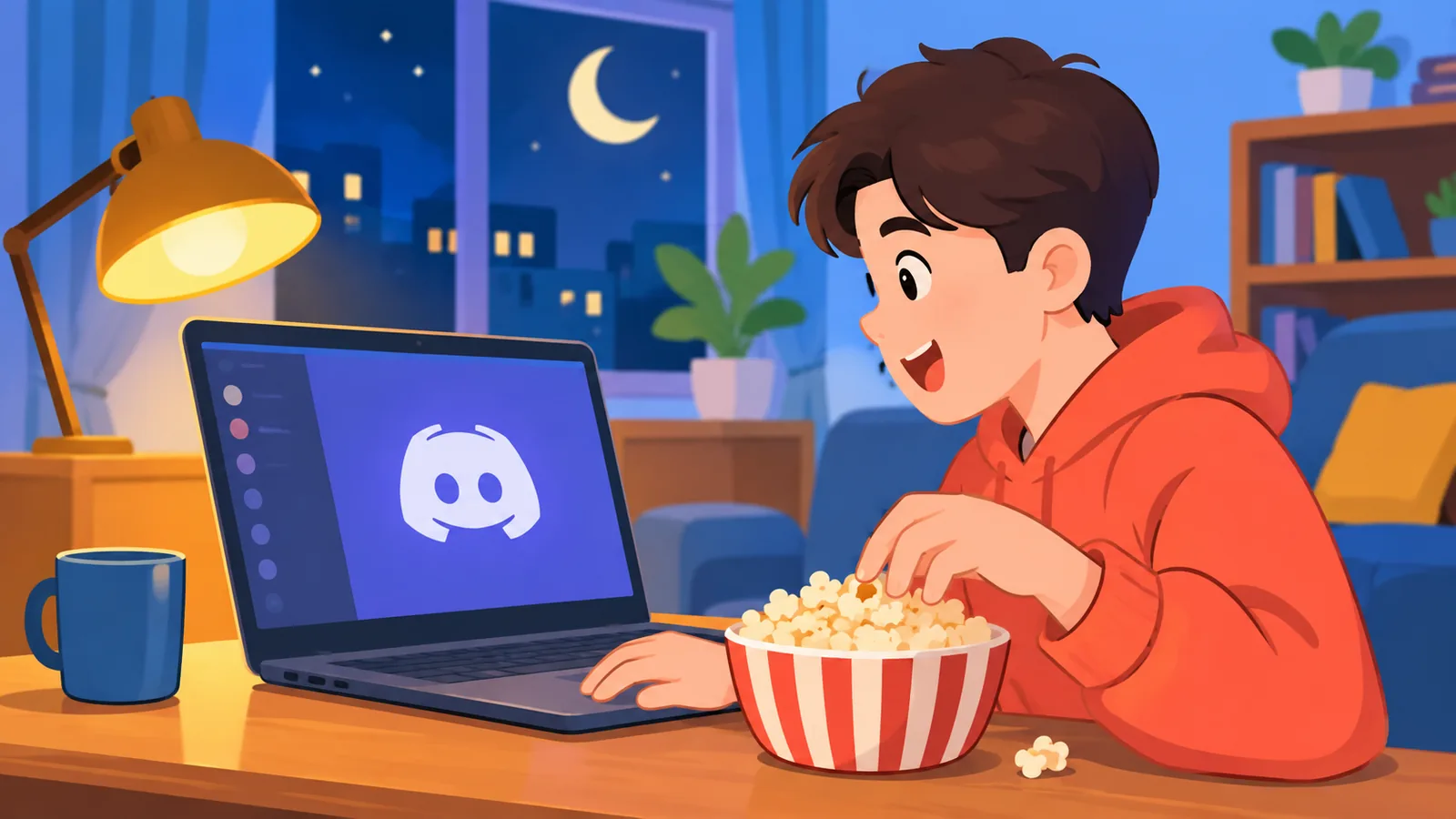
- Klicke auf den Servernamen und wähle „Kategorie erstellen“.
- Nenne sie „Filmabend“.
- Füge über das Plus-Symbol einen Textkanal hinzu, zum Beispiel „filmvorschläge“.
- Füge einen Sprachkanal hinzu, zum Beispiel „Kino-Saal“.
Willst du den Abend mit größerem Publikum veranstalten, kannst du statt des Sprachkanals einen Stage-Kanal ausprobieren. Dort sprechen wenige Personen, die anderen hören zu.
Rollen und Rechte einrichten
Mit einer eigenen Rolle bestimmst du, wer im Kino-Saal streamen darf und wer nur zuschaut. Das schützt vor Störungen.
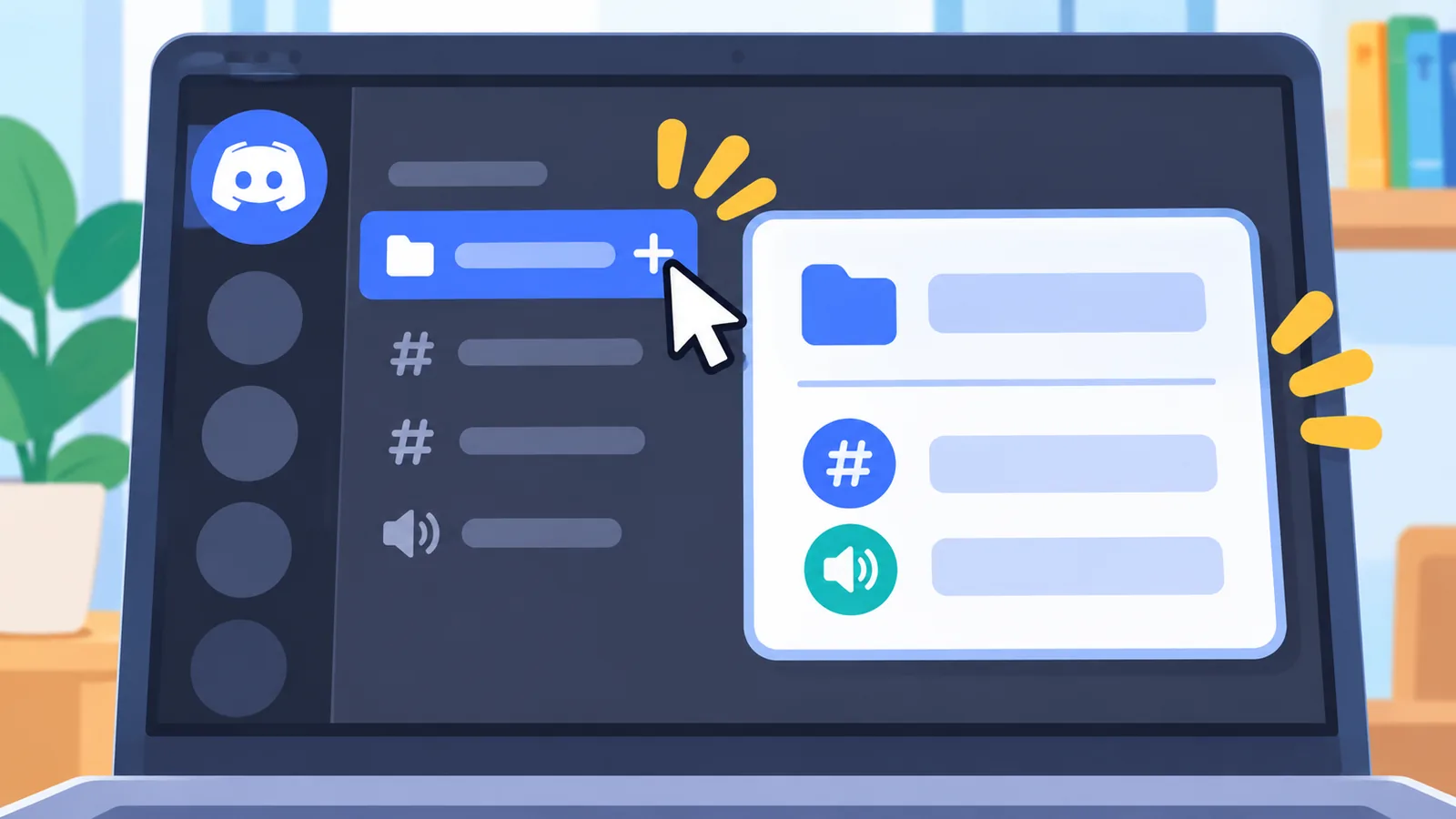
Gehe in die Servereinstellungen, öffne „Rollen“ und erstelle zum Beispiel die Rolle „Filmfan“. Öffne danach die Kanaleinstellungen des Sprachkanals und prüfe unter „Berechtigungen“ diese Punkte:
- „Video“ bzw. Bildschirmübertragung: nur für die Person erlauben, die den Film zeigt.
- „Mitglieder stummschalten“: nur für Moderatoren.
- „Kanal ansehen“ und „Verbinden“: für die Rolle „Filmfan“ aktivieren.
So kann dir niemand mitten im Film den Stream wegschnappen.
Ablauf und Regeln festlegen
Ein paar klare Regeln machen den Abend entspannter. Schreibe sie in einen angepinnten Beitrag im Textkanal.
- Mikrofone während des Films stummschalten, Kommentare in den Textkanal schreiben.
- Spoiler vermeiden, sonst ist der Spaß weg.
- Pünktlich beitreten, damit niemand den Anfang verpasst.
- Pausen ankündigen, bevor jemand den Stream stoppt.

Ein fester Ablauf hilft ebenfalls: erst zehn Minuten Treffpunkt, dann Technik-Check, dann Filmstart.
Den Film streamen
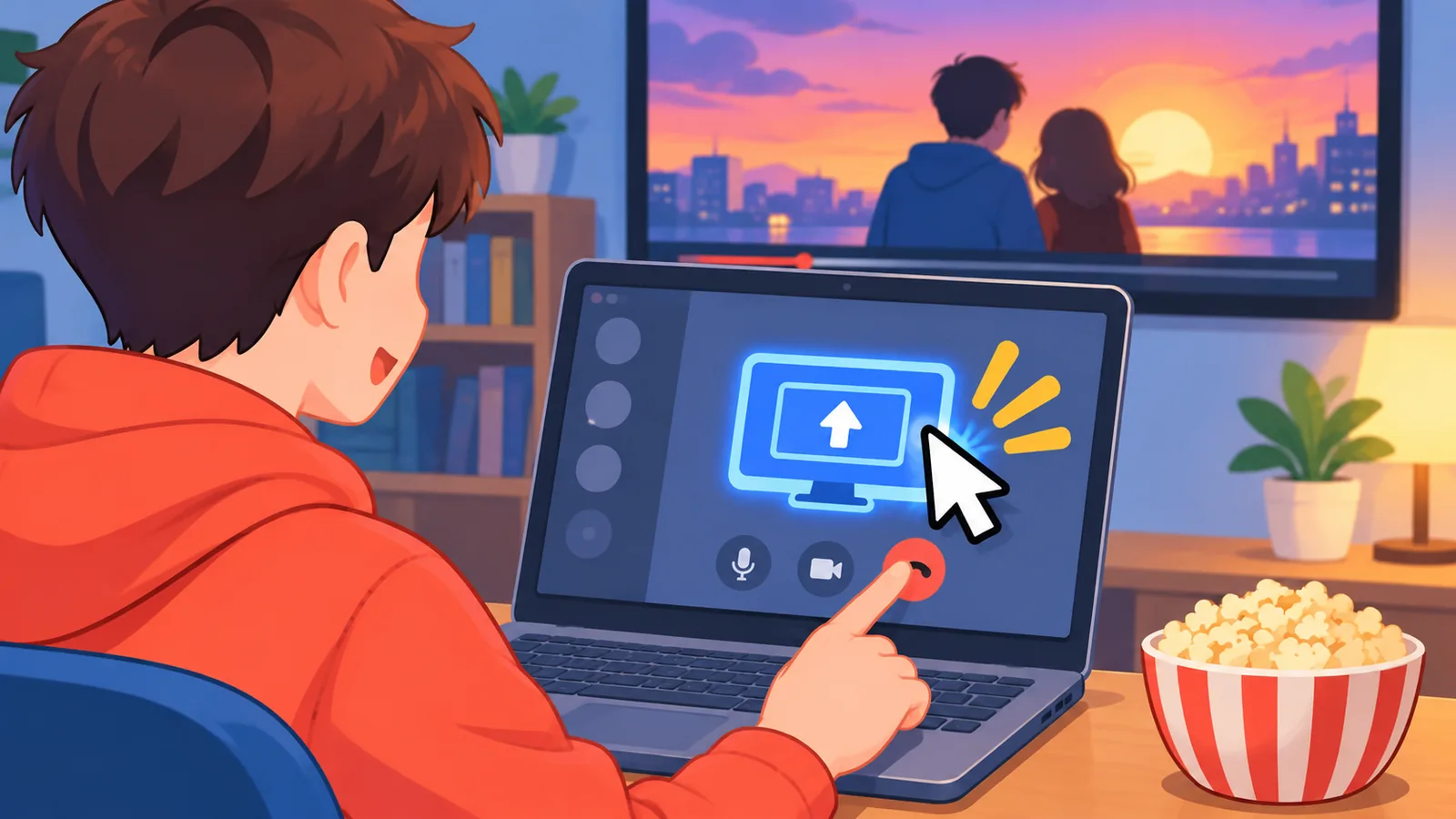
Tritt dem Sprachkanal bei und klicke unten auf „Bildschirm teilen“. Wähle dann das Fenster mit dem Film aus und starte die Übertragung.
Am sichersten ist es, ein einzelnes Fenster statt des ganzen Bildschirms zu teilen. So sehen deine Freunde keine privaten Benachrichtigungen. Aktiviere vor dem Start die Option für den Ton, falls sie angeboten wird.
🛒 Empfohlenes Produkt
Bitte beachte: Viele Streamingdienste erlauben nur die private Nutzung. Zeige Filme deshalb nur im kleinen Freundeskreis und nicht öffentlich.
Ton und Bildqualität einstellen
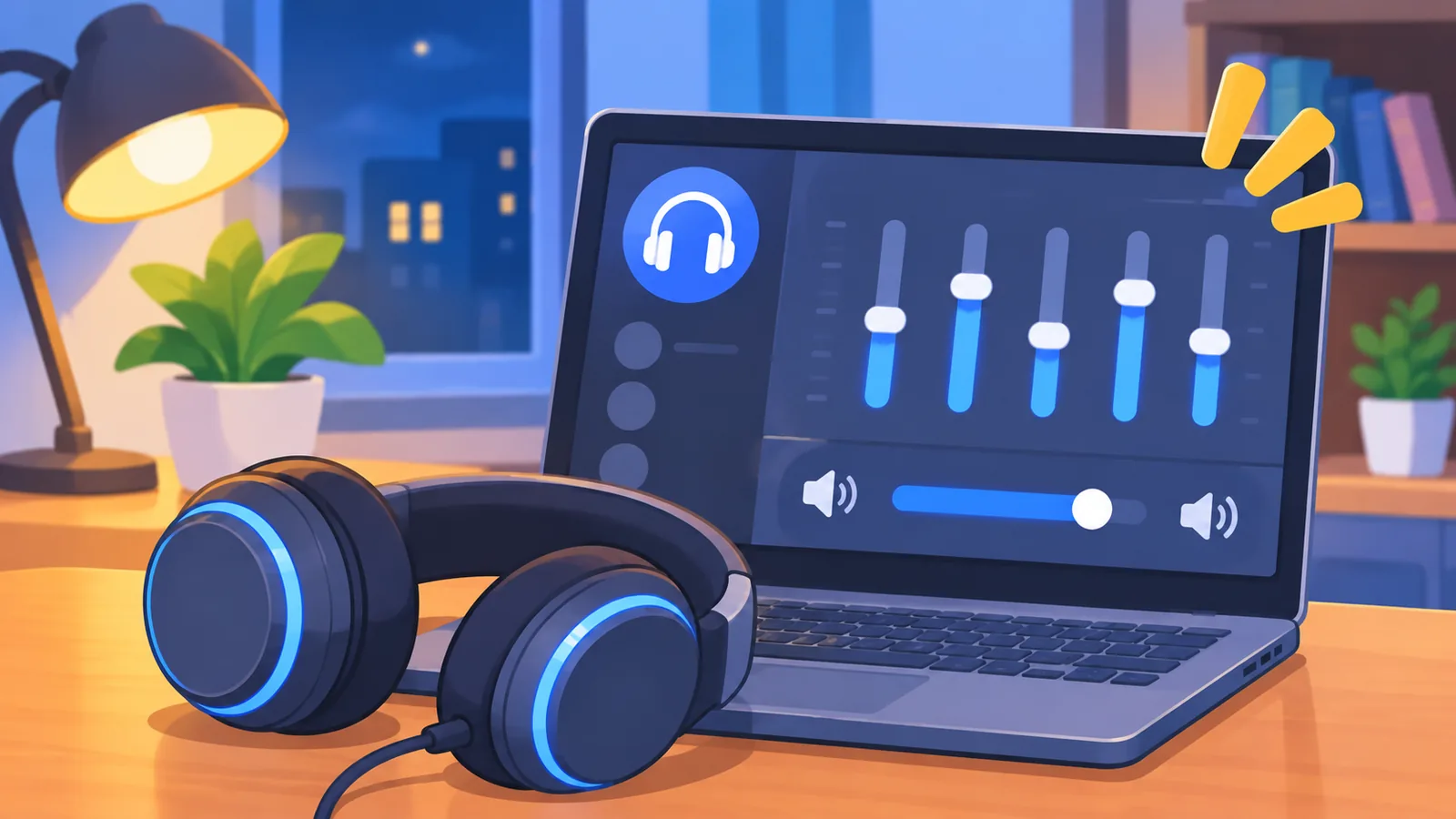
Die Einstellungen beim Streamstart bestimmen Auflösung und Bildrate. Für Filme reicht meist eine niedrigere Bildrate, dafür solltest du auf Schärfe achten.
| Einstellung | Empfehlung | Warum |
|---|---|---|
| Bildrate | Niedriger | Filme sind ruhig, spart Bandbreite |
| Auflösung | Höher | Bild wird schärfer |
| Mikrofon | Stumm | Keine Störgeräusche |
| Streamlautstärke | Vorher testen | Verhindert zu laute oder leise Filme |
Mit Nitro sind höhere Auflösungen und Bildraten möglich. Ohne Abo sind die Grenzen niedriger, aber für einen gemütlichen Abend völlig ausreichend. Eine stabile Internetverbindung ist wichtiger als jede Einstellung, am besten per Kabel.
Filmauswahl per Abstimmung
Lass die Gruppe entscheiden, statt endlos zu diskutieren. Discord bietet dafür Umfragen im Textkanal an.
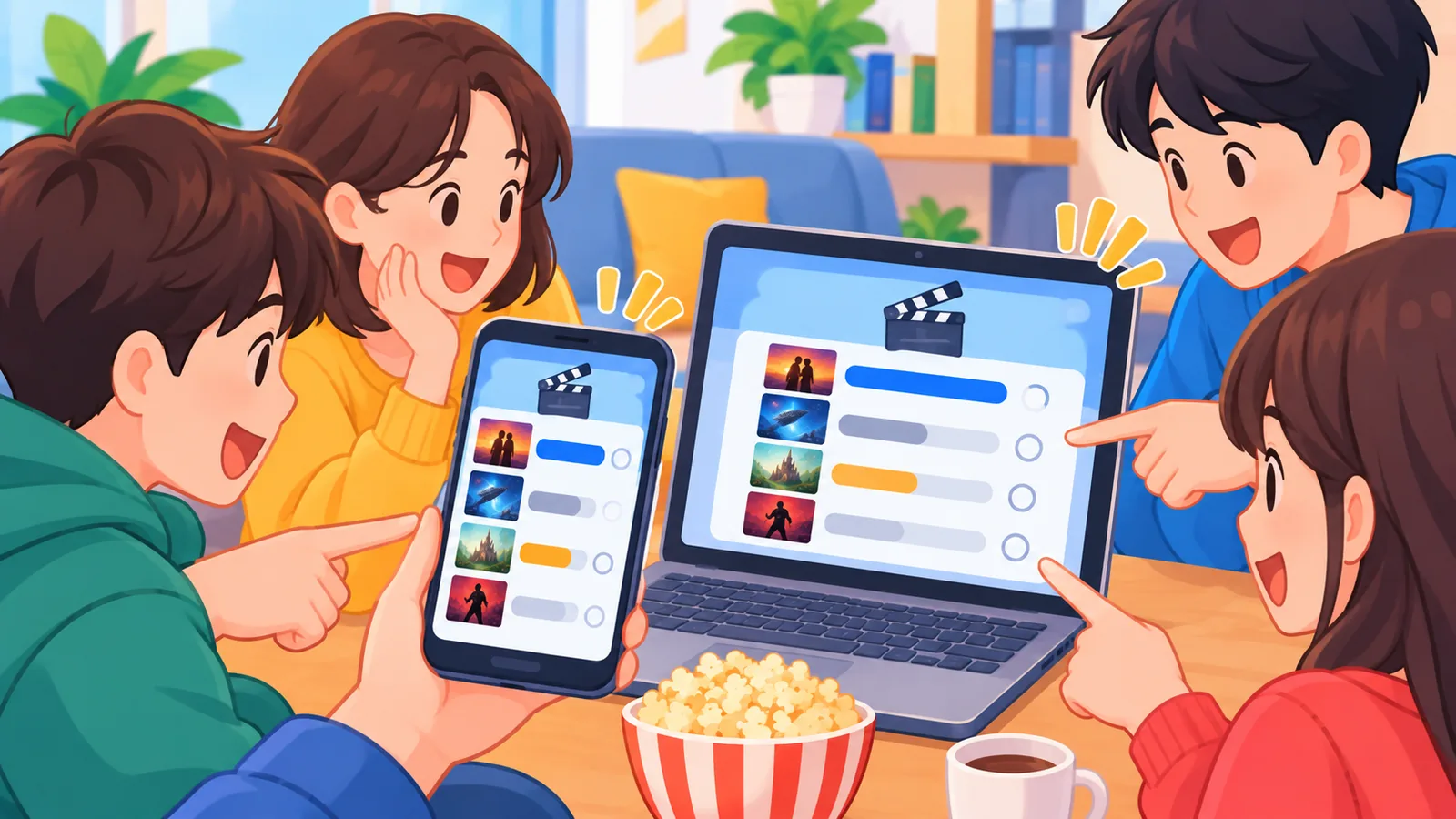
Sammle zuerst drei bis fünf Vorschläge im Kanal „filmvorschläge“. Erstelle dann eine Umfrage mit diesen Titeln und lege eine Laufzeit fest. Alternativ funktionieren Emoji-Reaktionen unter den Vorschlägen genauso gut. Wer gewinnt, wird am Abend gezeigt.
Termine organisieren
Mit der Funktion „Event erstellen“ legst du einen festen Termin an. Mitglieder können dort mit einem Klick Interesse anmelden und bekommen eine Erinnerung.

Wähle als Ort den Sprachkanal „Kino-Saal“, trage Datum, Uhrzeit und den Filmtitel ein und füge eine kurze Beschreibung hinzu. Ein fester Wochentag, zum Beispiel jeden zweiten Freitag, schafft eine Gewohnheit. Das hält die Runde zusammen.
Typische Probleme lösen
Die meisten Störungen haben einfache Ursachen. Prüfe zuerst diese Punkte, bevor du den Server oder die App wechselst.
- Schwarzes Bild: Hardwarebeschleunigung im Browser deaktivieren oder einen anderen Browser nutzen.
- Kein Ton: Beim Teilen die Tonübertragung aktivieren und die Desktop-App aktuell halten.
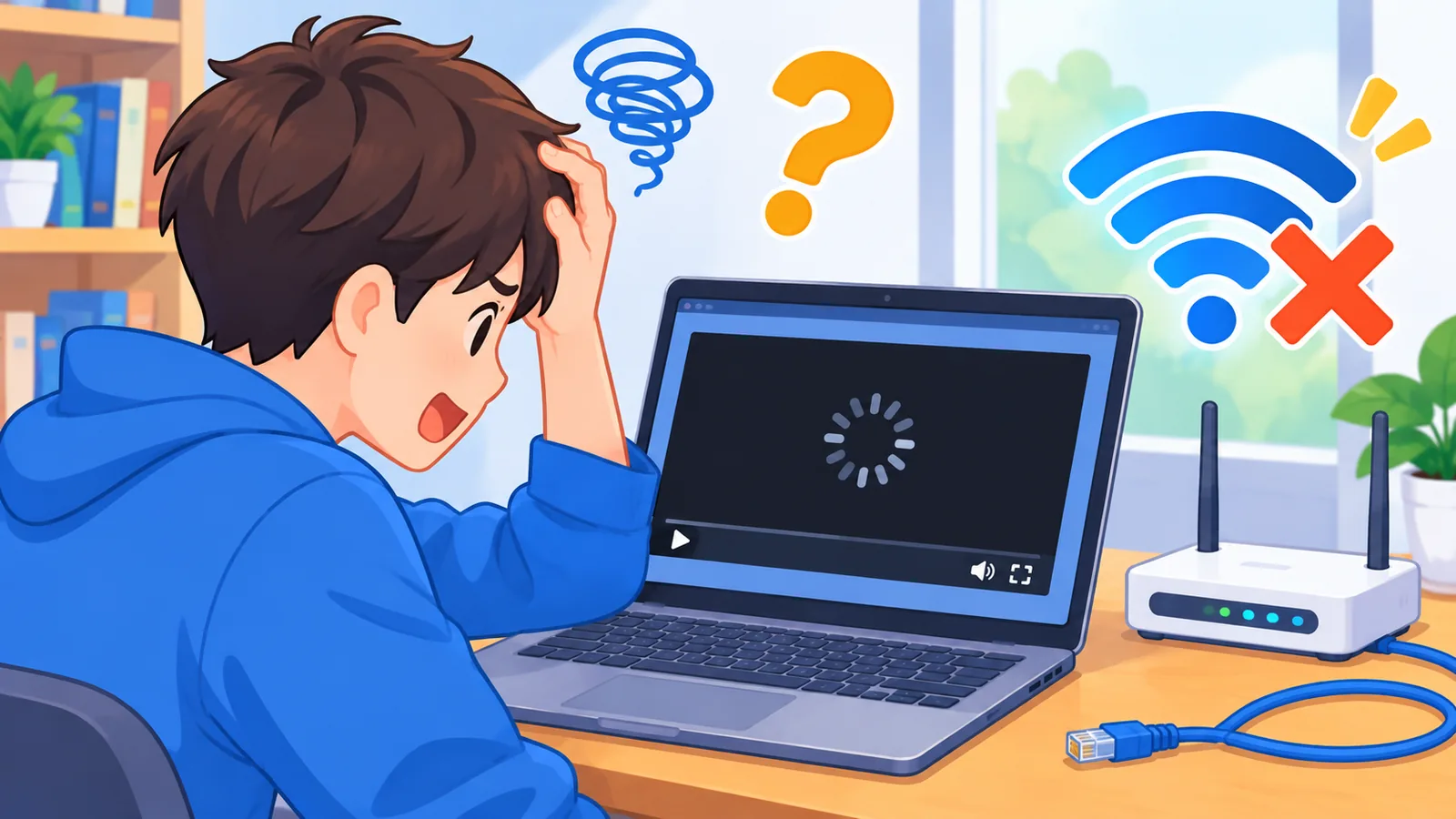
- Ruckeln: Bildrate senken, andere Downloads stoppen, Kabel statt WLAN nutzen.
- Zuschauer sehen nichts: Rollenrechte des Sprachkanals prüfen.
FAQ
Brauche ich Nitro für einen Filmabend?
Nein. Ohne Nitro funktioniert die Bildschirmübertragung ebenfalls, nur mit niedrigeren Qualitätsgrenzen.
Kann ich auch vom Handy streamen?
Ja, die mobile App bietet Bildschirmübertragung. Für längere Filme ist der Desktop aber stabiler.
Darf ich jeden Film zeigen?
Im privaten Kreis meist ja, sofern der Dienst es nicht ausdrücklich verbietet. Öffentliche Vorführungen brauchen in der Regel eine Lizenz.
Wie viele Leute können mitschauen?
Das hängt von Discords aktuellen Limits ab. Prüfe sie vor einem großen Abend in der Hilfe.
Dein nächster Schritt: Lege heute noch die Kategorie „Filmabend“ an und lade deine Freunde zu einem Testabend ein.
Erstelle jetzt deinen Filmabend-Kanal und plane den ersten Termin mit deiner Runde.
Quellen
- Discord-Hilfe (support.discord.com): Bildschirmübertragung und Go Live
- Discord-Hilfe (support.discord.com): Rollen und Berechtigungen
- Discord-Hilfe (support.discord.com): Server-Events
Mehr Vergleiche und Kaufberatung gefällig?