⚠️ Diese Seite verbindet Sie mit Atovias Partnern und Affiliate-Märkten. Wir können für Aktivitäten über diese Links eine Provision von Affiliate-Partnern erhalten. Rabattangebote können sich jederzeit gemäß den Richtlinien ändern! Seien Sie versichert, es fallen keine zusätzlichen Kosten für Sie an! Wir hoffen, dass Sie dadurch Zeit beim Finden der richtigen Artikel sparen!
Du willst Xbox-Spiele auf dem iPhone spielen, ohne eine Konsole im Wohnzimmer zu brauchen? Dann ist Xbox Cloud Gaming der passende Weg: Die Spiele laufen auf Xbox-Servern und werden auf dein Smartphone gestreamt. Der bestätigte Weg auf dem iPhone läuft über den Browser Safari. In diesem Ratgeber erfährst du, was du dafür brauchst, wie du Schritt für Schritt startest und was bei Steuerung, Verbindung und Fehlern wichtig ist.
- Was ist Xbox Cloud Gaming und was kann es auf dem iPhone?
- Cloud Gaming oder Remote Play: der Unterschied
- Voraussetzungen vor dem Start
- Brauche ich ein Game-Pass-Abo?
- Einrichtung Schritt für Schritt über Safari
- Verknüpfung auf dem Home-Bildschirm anlegen
- Steuerung: Touch-Bedienung oder Controller
- Tipps für ein stabiles Spielerlebnis
- Häufige Probleme und Lösungen
- Wie prüfe ich, ob mein Wunschspiel in der Cloud läuft?
- Häufige Fragen (FAQ)
- Fazit und nächste Schritte
- Das iPhone muss laut Xbox mit iOS 14.4 oder neuer laufen.
- Der bestätigte Zugang läuft über Safari und Xbox.com/play, die Anmeldung erfolgt mit dem Microsoft-Konto.
- Für Xbox Cloud Gaming ist ein Xbox-Game-Pass-Abo nötig.
- Xbox empfiehlt 5-GHz-WLAN oder mobile Daten mit mindestens 20 Mbit/s.
- Touch-Steuerung gibt es nur bei einem Teil der Spiele, ein Controller lässt sich per Bluetooth oder Kabel verbinden.
- Angebot und Bedingungen können je nach Region, Tarif und Zeitpunkt abweichen.
Was ist Xbox Cloud Gaming und was kann es auf dem iPhone?
Bei Xbox Cloud Gaming wird das Spiel nicht auf deinem iPhone berechnet, sondern auf einem entfernten Server von Xbox. Dein Smartphone zeigt das Bild an und schickt deine Eingaben zurück. Du streamst das Spiel also, statt es herunterzuladen und lokal zu installieren. Dafür brauchst du keine Xbox-Konsole.
Welche Spiele du in der Cloud starten kannst, ist nicht überall gleich. Laut Xbox sind Cloud-Spiele nur ein Teil der Game-Pass-Bibliothek, und die Verfügbarkeit hängt von Region, Tarif, Plattform und Zeitpunkt ab. Auch Serververfügbarkeit und Wartezeiten können schwanken [1].
Wichtiger Hinweis: Die Angaben in diesem Artikel beruhen auf Xbox-Seiten der US-Version. Angebot und Bedingungen in Deutschland können abweichen. Prüfe deshalb vor dem Abschluss eines Abos die aktuellen Angaben von Xbox.
Cloud Gaming oder Remote Play: der Unterschied
Beide Funktionen streamen Spiele auf dein Gerät, sie funktionieren aber grundverschieden. Beim Cloud Gaming kommt das Spiel von Xbox-Servern, beim Remote Play von deiner eigenen Konsole. Diese beiden Wege werden häufig verwechselt, deshalb lohnt sich ein kurzer Vergleich [1].
| Kriterium | Cloud Gaming | Remote Play |
|---|---|---|
| Woher kommt das Spiel? | Von Xbox-Servern in der Cloud | Von deiner eigenen Xbox-Konsole |
| Xbox-Konsole nötig? | Nein | Ja, die Konsole muss die Spiele installiert haben |
| Typischer Einsatz | Unterwegs oder ohne Konsole spielen | Eigene installierte Spiele auf dem Smartphone nutzen |
In diesem Ratgeber geht es ausschließlich um Cloud Gaming, also um den Weg ohne eigene Konsole.
Voraussetzungen vor dem Start
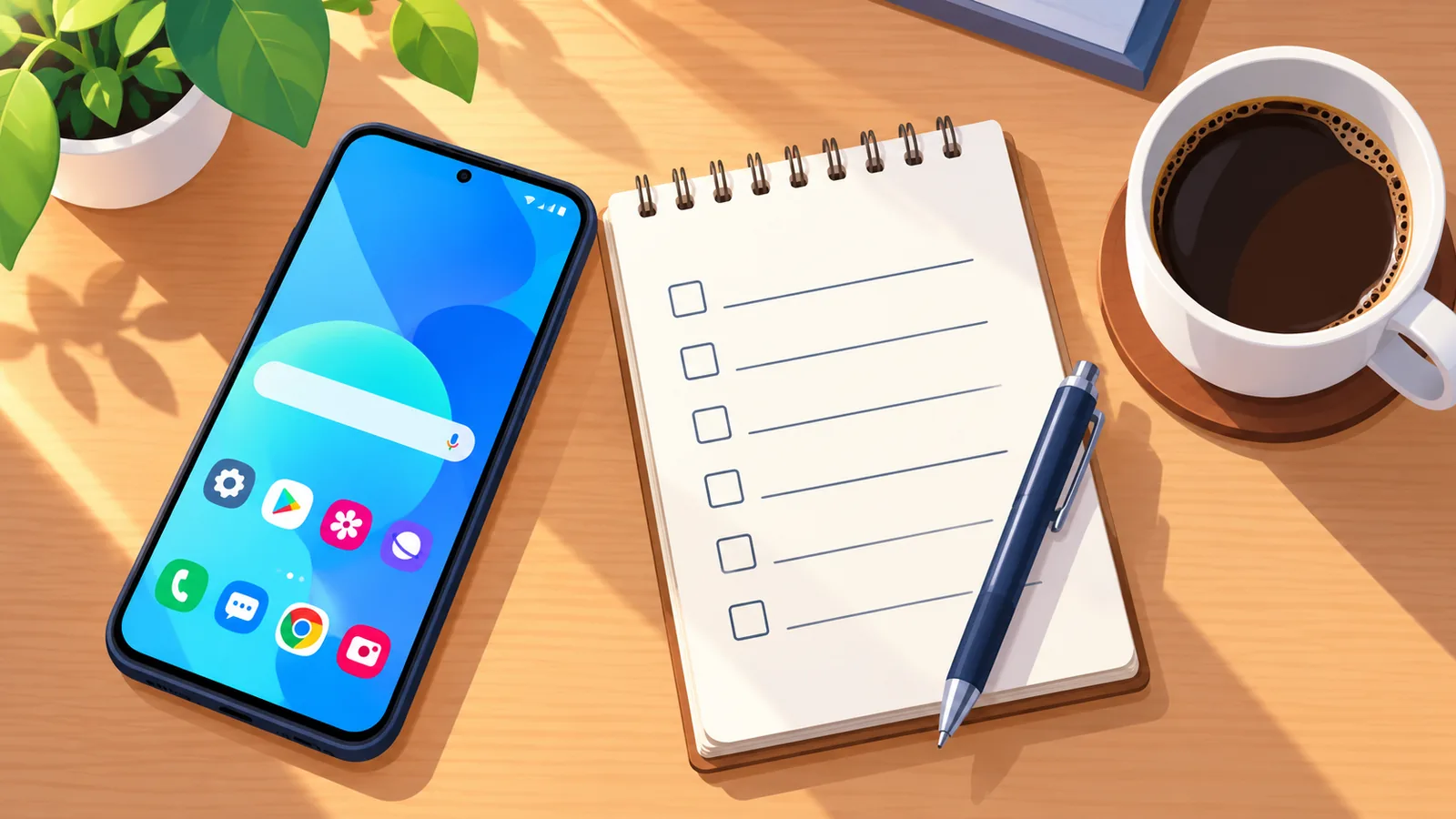
Bevor du loslegst, solltest du ein paar Dinge prüfen. Mit dieser Checkliste bist du schnell durch:
- ☐ Dein iPhone läuft mit iOS 14.4 oder neuer [1].
- ☐ Du hast ein Microsoft-Konto, mit dem du dich anmelden kannst [2].
- ☐ Du hast ein Xbox-Game-Pass-Abo [1].
- ☐ Du hast 5-GHz-WLAN oder mobile Daten mit mindestens 20 Mbit/s zur Verfügung (Empfehlung von Xbox) [1].
- ☐ Optional: ein Xbox-Controller für bequemeres Spielen.
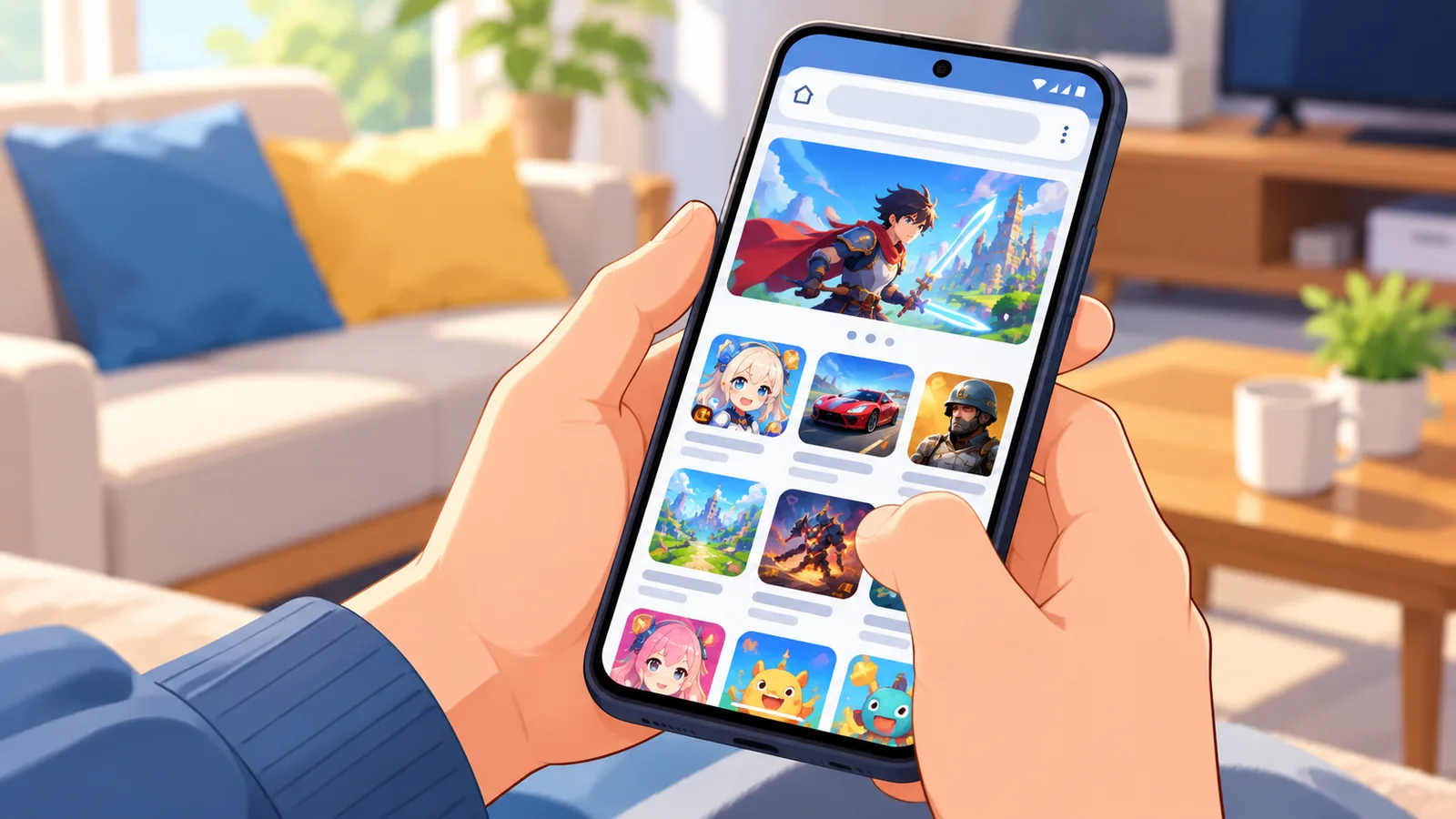
Die iOS-Version findest du auf dem iPhone in den Einstellungen unter „Allgemein“ und „Info“.
Brauche ich ein Game-Pass-Abo?
Ja. Laut Xbox ist für Xbox Cloud Gaming ein Xbox-Game-Pass-Abo erforderlich. Außerdem können Spiele, die zwar in der Cloud laufen, aber nicht zu Game Pass gehören, separat kostenpflichtig sein [1].
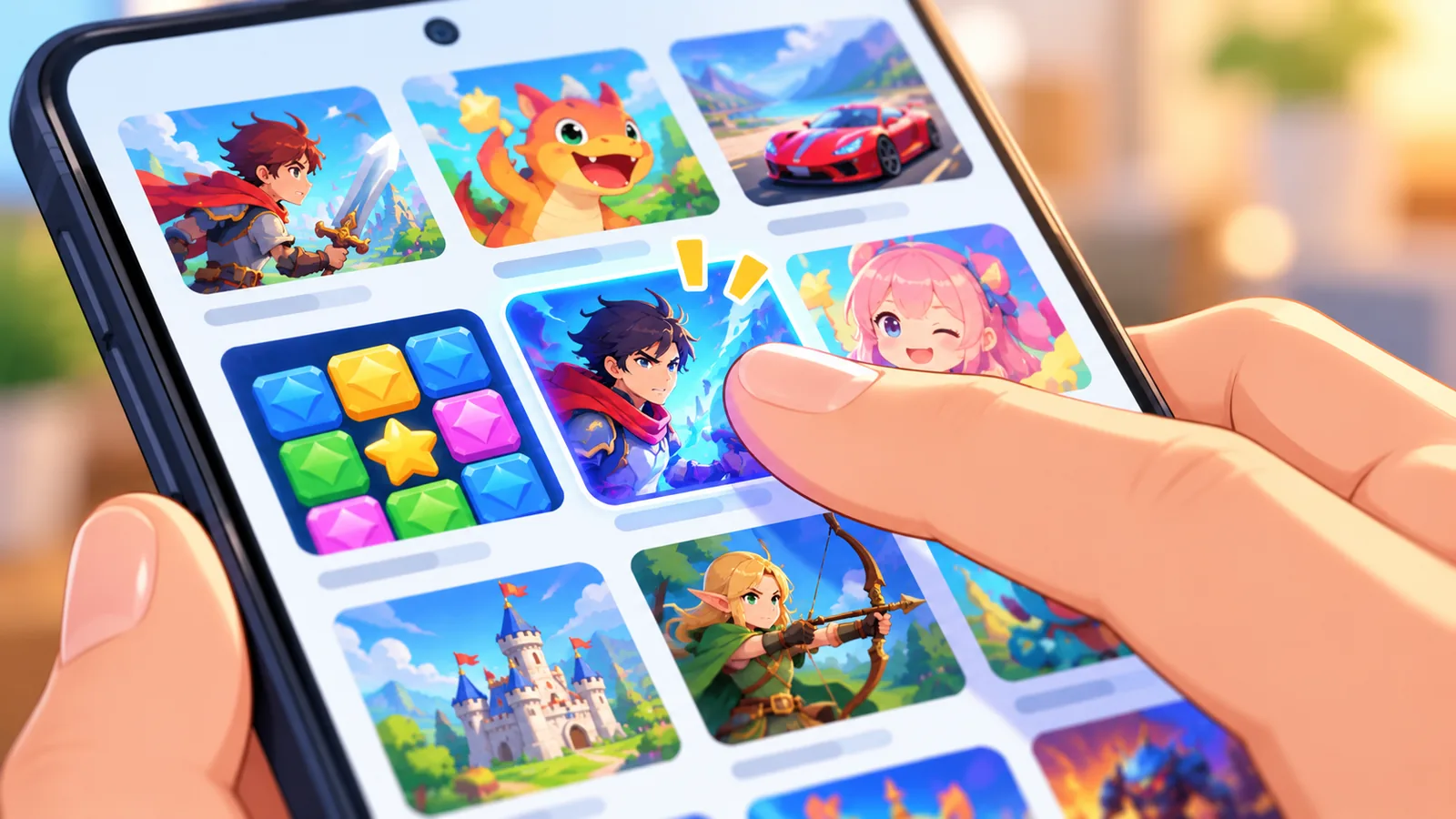
Welche Tarife es gibt, was sie kosten und welche Spiele jeweils enthalten sind, kann sich je nach Region und Zeitpunkt unterscheiden. Verlasse dich daher nicht auf ältere Artikel, sondern schau vor dem Abschluss auf die aktuellen Angaben von Xbox.
Einrichtung Schritt für Schritt über Safari
Der bestätigte Weg auf dem iPhone läuft über den Browser Safari. Für diesen Weg nennt Xbox keine eigene iPhone-App als Voraussetzung [2]. So gehst du vor:
- Stelle sicher, dass dein iPhone mit iOS 14.4 oder neuer läuft und du mit einem stabilen Netz verbunden bist.
- Öffne Safari auf dem iPhone.
- Rufe die Adresse Xbox.com/play auf.
- Melde dich mit deinem Microsoft-Konto an, das dein Game-Pass-Abo enthält.
- Wähle ein Spiel aus und starte es.
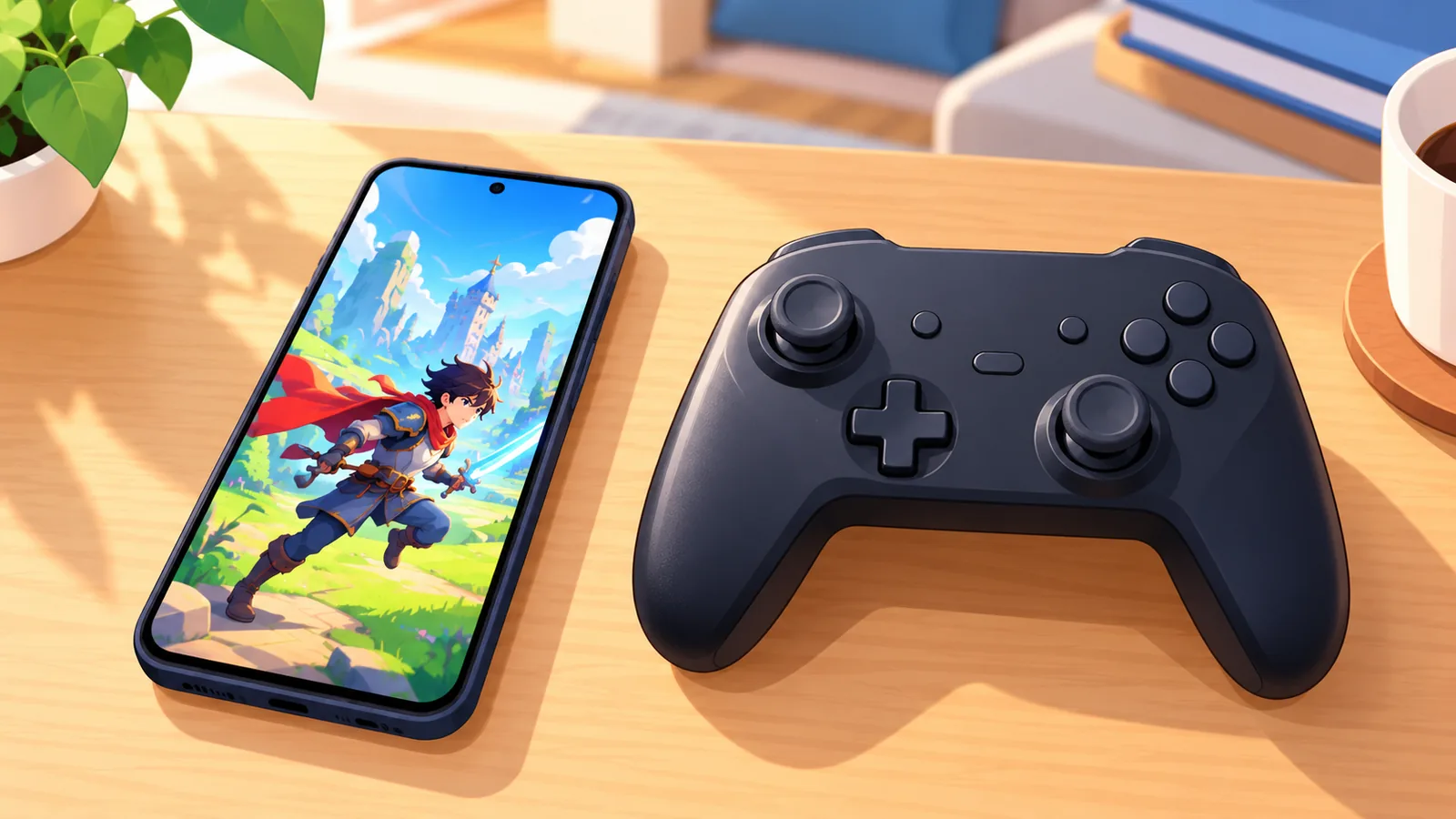
Die genauen Bildschirmtexte und Abfragen können sich im Laufe der Zeit ändern. Folge deshalb den Hinweisen, die dir Xbox beim Anmelden anzeigt.
Verknüpfung auf dem Home-Bildschirm anlegen
Damit du nicht jedes Mal die Adresse eintippen musst, kannst du dir eine Verknüpfung anlegen. Xbox beschreibt dafür den Weg über das Teilen-Menü in Safari [2]:
🛒 Empfohlenes Produkt
- Öffne Xbox.com/play in Safari.
- Tippe auf das Teilen-Symbol.
- Wähle die Option zum Hinzufügen zum Home-Bildschirm.
- Bestätige die Auswahl.
Danach startest du die Seite mit einem Fingertipp, ähnlich wie eine App. Die genaue Beschriftung der Option kann je nach iOS-Version abweichen.

Steuerung: Touch-Bedienung oder Controller
Ob du ohne Controller spielen kannst, hängt vom Spiel ab. Xbox gibt an, dass Touch-Steuerung nur bei einem Teil der Spiele verfügbar ist. Einen Xbox-Controller kannst du laut Xbox per Bluetooth oder per Kabel mit kompatiblen Geräten verbinden [1].
| Kriterium | Touch-Steuerung | Controller |
|---|---|---|
| Zubehör nötig? | Nein | Ja, ein kompatibler Xbox-Controller |
| Spielauswahl | Nur Spiele mit Touch-Unterstützung | Nicht auf Touch-Spiele beschränkt |
| Anschluss | Direkt auf dem Display | Bluetooth oder Kabel |
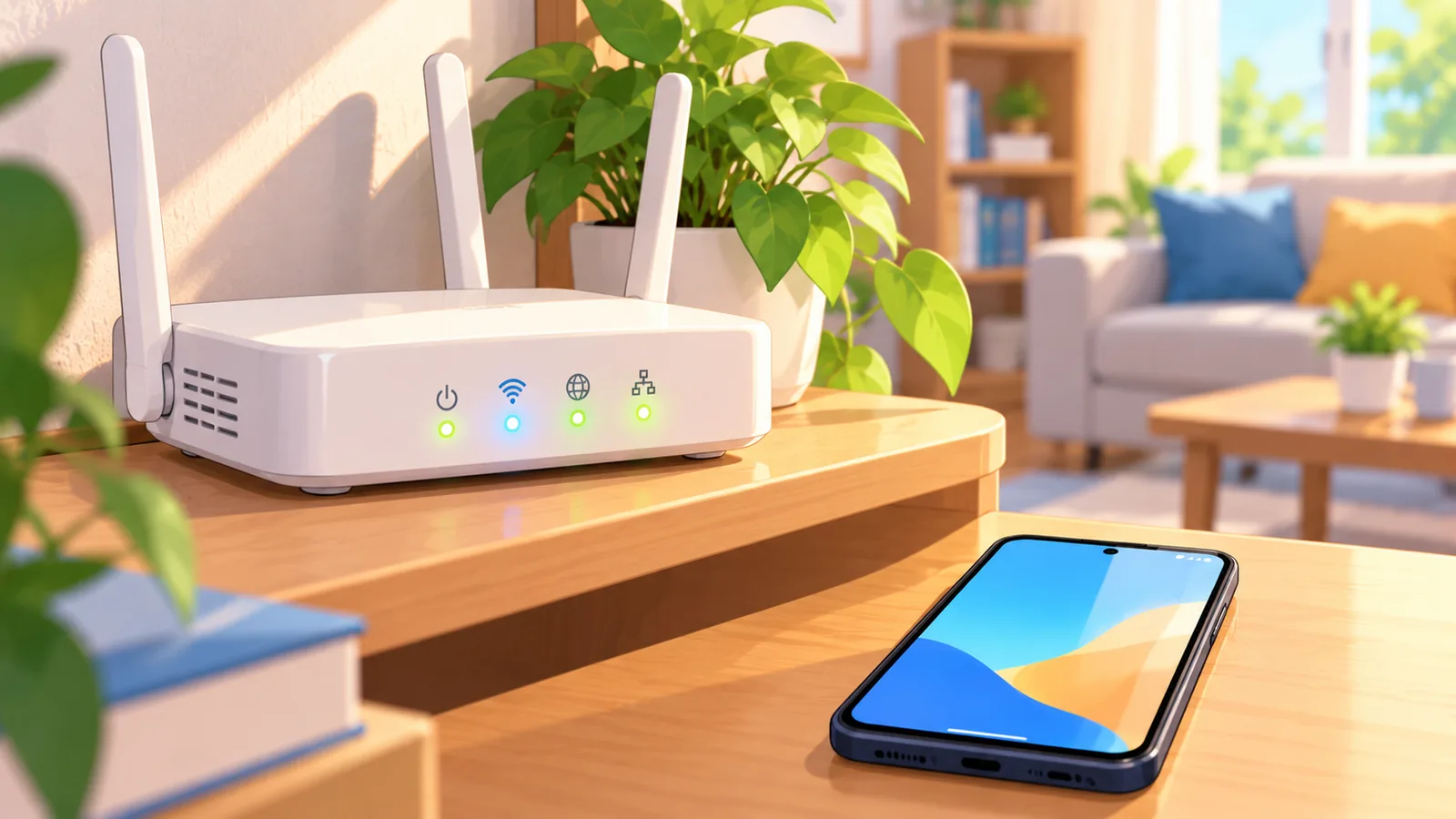
Wenn du länger spielen möchtest, ist ein Controller in der Regel die komfortablere Wahl, weil deine Finger das Bild nicht verdecken.
Tipps für ein stabiles Spielerlebnis
Bei Cloud Gaming hängt viel von deiner Verbindung ab. Die offizielle Empfehlung von Xbox lautet: 5-GHz-WLAN oder mobile Daten mit mindestens 20 Mbit/s [1]. Diese praktischen Hinweise können zusätzlich helfen (allgemeine Erfahrungswerte, keine offizielle Xbox-Vorgabe):
- Spiele möglichst nah am Router und nutze, wenn möglich, das 5-GHz-Band.
- Pausiere große Downloads und Streams auf anderen Geräten im selben Netz.
- Achte bei mobilen Daten auf die Netzabdeckung und dein eigenes Datenvolumen.
- Rechne damit, dass Wartezeiten und Serverauslastung schwanken können.
Häufige Probleme und Lösungen
Wenn etwas nicht funktioniert, hilft diese Übersicht. Die Ursachen sind mögliche Erklärungen, keine Garantien.
| Problem | Mögliche Ursache | Lösung |
|---|---|---|
| Anmeldung klappt nicht | Falsches Konto oder fehlendes Abo | Prüfe, ob du das Microsoft-Konto mit dem Game-Pass-Abo verwendest. |
| Spiel startet nicht in der Cloud | Nicht jedes Spiel ist als Cloud-Spiel verfügbar, abhängig von Region, Tarif und Zeitpunkt | Prüfe die Spieleübersicht und wähle ein anderes Spiel. |
| Ruckeln oder Verzögerung | Schwache Verbindung oder hohe Serverauslastung | Wechsle ins 5-GHz-WLAN, gehe näher an den Router und versuche es später erneut. |
| Keine Touch-Steuerung | Das Spiel unterstützt keine Touch-Bedienung | Verbinde einen Xbox-Controller per Bluetooth oder Kabel. |
Wie prüfe ich, ob mein Wunschspiel in der Cloud läuft?
Nicht jedes Spiel aus der Game-Pass-Bibliothek lässt sich streamen. Melde dich dazu auf Xbox.com/play an und sieh in der Spieleübersicht nach, ob dein Wunschspiel dort startbar ist. Laut Xbox hängt die Verfügbarkeit von Region, Tarif, Plattform und Zeitpunkt ab [1]. Ein Spiel, das heute verfügbar ist, kann also später fehlen, und umgekehrt.
Häufige Fragen (FAQ)
Brauche ich eine Xbox-Konsole?
Nein. Beim Cloud Gaming kommt das Spiel von Xbox-Servern. Eine Konsole brauchst du nur für Remote Play [1].
Muss ich eine App installieren?
Der bestätigte Weg läuft über Safari und Xbox.com/play. Eine eigene iPhone-App wird dafür laut den Xbox-Angaben nicht als Voraussetzung genannt [2].
Geht es ohne Game Pass?
Nein, für Xbox Cloud Gaming ist laut Xbox ein Game-Pass-Abo nötig. Einzelne Cloud-Spiele außerhalb von Game Pass können separat kostenpflichtig sein [1].
Kann ich ohne Controller spielen?
Bei einem Teil der Spiele ja, denn dort gibt es Touch-Steuerung. Bei anderen Spielen brauchst du einen Controller [1].

Funktioniert es auch mit mobilen Daten?
Xbox empfiehlt neben 5-GHz-WLAN auch mobile Daten mit mindestens 20 Mbit/s [1]. Achte dabei auf deine Netzabdeckung und dein Datenvolumen.
Fazit und nächste Schritte
Xbox Cloud Gaming auf dem iPhone ist in wenigen Schritten startklar: iOS-Version prüfen, Microsoft-Konto und Game-Pass-Abo bereithalten, Safari öffnen, Xbox.com/play aufrufen und anmelden. Danach lohnt sich die Verknüpfung auf dem Home-Bildschirm, und je nach Spiel entscheidest du zwischen Touch-Steuerung und Controller. Denke daran, dass Spielauswahl, Tarife und Bedingungen je nach Region und Zeitpunkt variieren können.
Quellen


Mehr Vergleiche und Kaufberatung gefällig?